
Nasional
Harus Convert File JPG ke PDF? Ini Dia Cara Cepat Melakukannya

[ad_1]
Konversi file dengan format JPG ke PDF? Memangnya mungkin?
Jawabannya tentu saja adalah ya.
Di dunia kerja, kadang kita harus melakukannya saat harus melampirkan mengajukan.
Bahkan, mungkin juga kamu butuh konversi mengajukan JPG ke PDF saat akan melamar kerja secara on line.
Lalu, bagaimana cara mengubah format suatu dokumen?
Yuk, langsung saja simak langkah-langkahnya di artikel Glings berikut ini.
Metode Convert File JPG ke PDF
Untuk mengkonversi file dari format JPG ke PDF, ada dua cara berbeda yang bisa kamu pilih, yaitu langsung dari komputer atau menggunakan situs konversi.
Cara konversi langsung di komputer dengan sistem operasi Windows dan MacOS berbeda.
Namun menurut Penasihat Teknis, situs konversi bisa jadi pilihan bagi sistem operasi mana pun.
Pilihan ini juga bisa digunakan kalau kamu ingin melakukan konversi lewat smartphone.
Langsung dari komputer
1. Windows
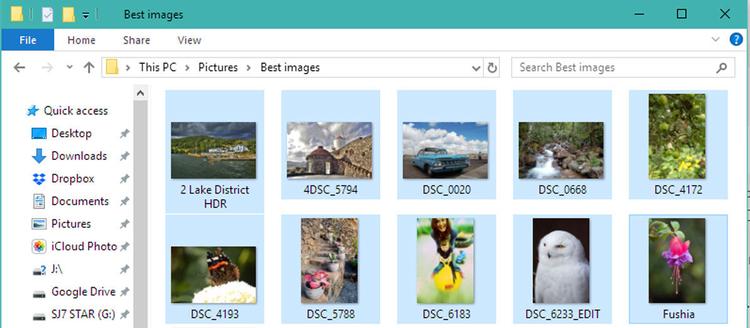
Untuk melakukan mengkonversi file dari format JPG ke PDF, langkah pertama yang harus kamu lakukan adalah menemukan lokasi mengajukan-nya lewat Penjelajah File Windows.
Lalu, pilih mengajukan foto mana saja yang ingin diubah formatnya.
Setelah semuanya sudah dipilih, lakukan klik kanan dan pilih opsi “Mencetak“.
Jangan bingung, pada tahap ini kami tidak akan benar-benar mencetaknya file-file tersebut.
Ketika kamu sudah pilih mencetak, akan ada wizard pencetakan yang muncul, misalnya seperti di bawah ini.
© Techadvisor.co.uk
Nah, hal selanjutnya yang perlu dilakukan adalah memilih opsi “Microsoft Print ke PDF“Dan klik”Mencetak“.
Dengan begitu, mengajukan-mu akan langsung tersimpan sebagai format PDF.
Cukup mudah, bukan?
2. MacOS
Menurut Business Insider, mengubah dokumen dari JPG ke PDF di MacOS juga tidak kalah mudah.
Pertama, klik “Pratinjau” dari dermaga Macbook milikmu.
Kamu juga bisa menemukannya lewat Menyoroti.
Lalu, pilih mengajukan JPG yang ingin kamu ubah ke format PDF.
Mengajukan ini akan langsung muncul di Pratinjau.
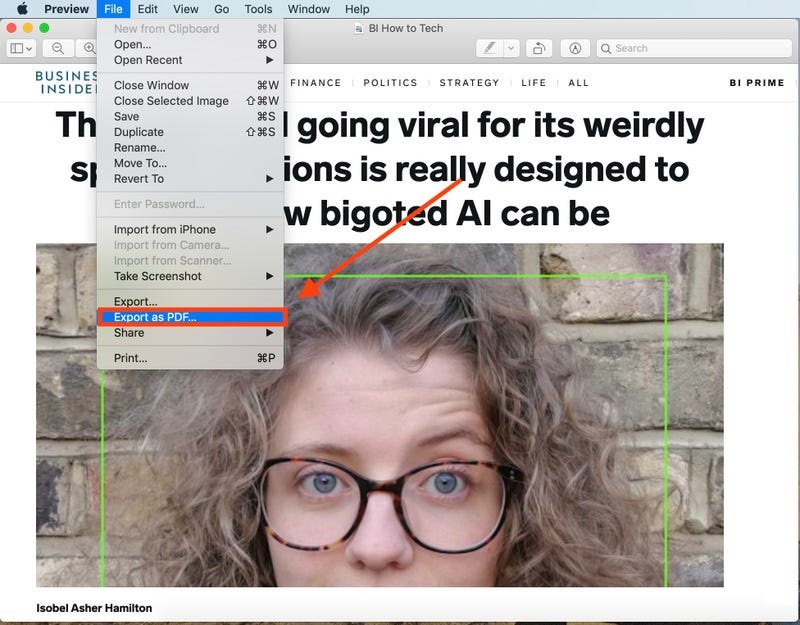
Setelah itu, klik “Mengajukan” di ujung kiri atas.
Sebuah menu drop down akan muncul seperti di bawah ini.
© Businessinsider.com
Dari menu drop down tersebut, pilih “Ekspor sebagai PDF” di bagian bawah.
Ketika memilih pilihan tersebut, kamu akan diminta untuk memasukkan nama mengajukan baru dan menentukan lokasi menyimpan file tersebut.
Kalau sudah, tinggal klik “Menyimpan“.
Setelah itu, mengajukan PDF-mu bisa langsung tersimpan dan digunakan kapan saja.
Kalau ukurannya terlalu besar, kamu bisa meng-kompres-nya sebelum dikirim.
Menggunakan situs konversi
Saat ini, ada sangat banyak pilihan situs yang menyediakan layanan convert mengajukan JPG ke PDF.
Pada dasarnya, tidak banyak perbedaan dari situs-situs tersebut.
Akan tetapi, situs JPG2PDF adalah salah satu yang paling direkomendasikan karena tampilannya yang mudah dipahami.
Selain itu, prosesnya pun cukup cepat dan tidak ada tanda air dari mengajukan hasil konversinya.
Nah, pertama-tama, tentunya kamu harus membuka situs tersebut terlebih dahulu.
Di sana, akan langsung terlihat tempat kita bisa meng-unggah data JPG untuk diubah menjadi JPG.
Kamu bisa mengeklik “Unggah berkas” dan mencarinya dari lokasi penyimpanan ataupun langsung melakukan seret dan lepas kalau mengaksesnya dari komputer.
Di situs ini, kamu bisa menggabungkan beberapa mengajukan menjadi satu PDF.
Saat sudah meng-unggah semua mengajukan yang ingin dikonversi, akan ada pilihan “Gabungan“.
Kalau kamu hanya meng-unggah satu file saja, maka tulisannya akan menjadi “Unduh“.
Klik pilihan tersebut, dan file PDF-mu akan ter-unduh secara otomatis.
Nah, bagaimana menurutmu? Semua metode mengubah JPG ke PDF tersebut cukup gampang, kan?
Jadi, tidak perlu lagi bingung ketika harus melakukan konversi file dari foto ke PDF untuk kebutuhan kerja ataupun lamaran on line.
Kalau kamu mengalami kendala saat sedang berusaha mengubah format mengajukan, ada Eksekutif Komunitas yang bisa menjadi solusinya.
Di sana, kamu bisa bertanya dan langsung mendapat jawaban dari ribuan pengguna lainnya.
Yuk, langsung cek kanal Sumber Belajar-nya dengan klik sini.
[ad_2]
Sumber Berita

You must be logged in to post a comment Login